一文多发助手2.0产品设计
一文多发助手2.0产品设计
一、项目概述
1.1 产品定位与价值主张
产品定位
面向个人知识型创作者的内容分发自动化工具,支持从飞书链接、带外链的Markdown文档、本地Obsidian文档三种来源输入,自动完成内容解析、图片上传、AI增强(排版、摘要、标签、封面图生成)、格式适配(Front-matter/公众号排版),并自动推送至个人博客(Github + Hexo)及微信公众号草稿箱(通过wenyan-mcp)。
核心价值
覆盖不同来源的内容分发,针对个人博客和微信公众号进行排版,解决重复粘贴,提高效率。利用AI增强生成对应的标题、摘要、标签、分类和封面图,图片统一管理,使得创作者专注于内容创作,直接一键分发。
1.2 目标用户与核心痛点
目标用户
- 多平台发布需求的个人技术博主
- 知识型长文创作者
核心痛点
- 图片链接管理混乱
- 不同平台内容格式有差异
- 重复格式调整和手动上传操作耗费时间
- 写作兼顾排版很烦,需要后续多次整理
- 文章需要进行概要总结、封面图选取、标签和类别整理
二、版本演进
2.1 上个版本回顾
技术方案
1.0版本基于Coze平台搭建Agent,核心流程如下:
OneNote写作
    ↓
导出Word文档
    ↓
TextIn API解析(OCR + 文档结构提取)
    ↓
DeepSeek v3.2 内容增强
    ↓
图片上传至阿里云OSS
    ↓
Hexo博客自动发布 / 微信公众号半自动发布(wenyan-cli)
已支持平台
| 平台 | 发布方式 | 自动化程度 |
|---|---|---|
| Hexo个人博客 | GitHub Pages | 全自动 |
| 微信公众号 | wenyan-cli | 半自动(需手动确认) |
2.2 上个版本局限性总结
平台限制
- MCP协议不支持,从wenyan-mcp绕道到wenyan-cli
- 代码节点运行在受限的沙箱环境中,只内置requests_async和numpy,无法使用python-docx等库(已经可以下载第三方库,该限制不存在)
输入源问题
- 仅支持Word文档输入,写作工具绑定OneNote
- OneNote导出Word后,TextIn解析存在不准确:
- 表格/图标无法完整OCR,输出为
<!-- 注释内容 -->格式 - 解析后会将图片中无意义的装饰图logo、水印、箭头等留下
- 需要在Agent中增加审查步骤删除注释内容和废图,增加了不稳定性
- 表格/图标无法完整OCR,输出为
功能限制
- Coze工作流的节点能力有上限,难以支持复杂的处理逻辑,需要添加很多代码节点
- github只支持新增文章发布,不能修改文章发布(需要在code节点中增加sha值)
- 微信公众号发布需要将markdown导出到本地,在命令行中输入命令发布到草稿箱,需要手动介入

核心矛盾分析
输入源的确定与图片的存储是主要矛盾点:
- OneNote作为个人习惯使用的知识库记录平台,可以多端查看和记录,支持手写功能和富文本编写,图片记录时多采用截图粘贴的方式
- 写作方便了,但导出传播带来负担
- Markdown作为个人博客发布时的内容记录,图片需要以外链的形式存放,从而实现轻量、简便的优点
决策结论
针对不同写作用户制定属于他们的输入源和后续流程。
2.3 新版本设计目标
在1.0基础上重点解决三个问题:
- 输入源扩展:不再绑定单一写作工具,支持飞书、Obsidian、带外链的Markdown文件
- 功能增强:增加个人博客修改文章的能力,数学公式的获取和显示问题
- 平台能力升级:从Coze迁移至Dify,获得更强的工作流编排能力,将工作流导出使用,集成MCP到Node CLI项目中使用
版本对比
| 版本 | 时间 | 平台 | 核心能力 |
|---|---|---|---|
| 1.0 | MVP阶段 | Coze Agent + Workflow | 文档解析 → 内容增强 → 博客发布(自动)、公众号发布(半自动) |
| 2.0 | 当前版本 | Dify Workflow + Node.js CLI | 多输入源 → 图片自动处理 → 公众号发布(自动化程度更高) |
三、2.0版本产品设计
3.1 支持的输入方式
基于市场上知识型创作者的记录方式调研:
- 本地markdown:Obsidian/typora/VS code+图床
- 在线markdown:语雀/飞书/Notion
- 富文本笔记:OneNote/印象笔记(图片增删改查非常方便 + 手写)
- 纯在线写作:公众号后台/第三方编辑器
2.0版本支持的三种输入方式
| 输入方式 | 适用场景 | 使用要求 |
|---|---|---|
| 飞书文档链接 | 在飞书中写作的用户 | 仅支持纯文本和表格,不支持图片和mermaid流程图 |
| 带外链的Markdown文件 | 图片已托管在外部的文章 | 适合word/PDF通过TextIn WebUI转换后的文件 |
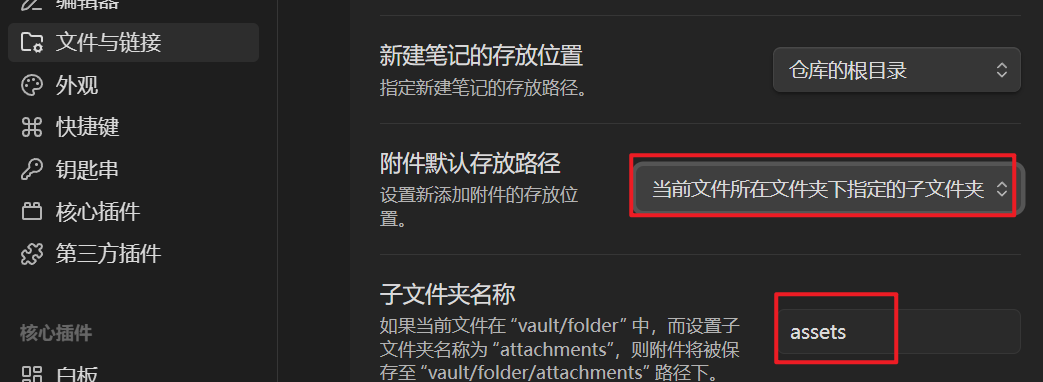
| 本地Obsidian文档 | 使用Obsidian写作、图片存储在本地的用户 | 图片需保存在与文档同级的assets文件夹 |
各输入方式详细说明
1. 飞书文档链接
使用飞书文档插件get_document_content获取到Markdown内容。
⚠️ 局限性
- 飞书本质是企业写作工具,文档系统是为多人协作编辑设计的,不是为个人知识管理+AI集成+内容发布设计的
- 飞书的图片存在自己的CDN,且API是为企业开发者设计,个人使用较重
- 如果使用"获取飞书文档所有块"工具,还需要对块数据进行解析,很麻烦
2. 带外链的Markdown文件
针对导出的Word或PDF文件转换成的Markdown文件,通过TextIn的WebUI解析,删除工作流中人工审查这个不确定性较强的步骤。浏览器上解析完成可直接在其自带的编辑器中修改。
⚠️ 局限性:需要浏览器中操作,下载文件然后在终端页面发布。
3. 本地Obsidian文档
Obsidian中搭建自己的知识库,编写markdown格式文档。
💡 使用要求
- 图片保存在与文档同级别的assets文件夹中,设置如下图
- 使用Paste Image Rename插件对图片重命名,避免空格等,浏览器会将URL中空格解析成%20
3.2 核心流程设计

3.3 用户使用流程
1、项目终端输入
PS D:\Dify\cope> node src/cli.js --way 本地Obsidian文档 --md-file "D:/wiki/articles/一文多发助手2.0产品设计/一文多发助手2.0产品设计.md"
本博客所有文章除特别声明外,均采用 CC BY-NC-SA 4.0 许可协议。转载请注明来自 邹阳 の 博客!