
一文多发助手2.0开发全记录
一文多发助手2.0开发过程记录
一、整体思路演变
1.1 浏览器插件方案
最初调研过 wechatsync 这类浏览器插件方案。它的思路是在浏览器层拦截内容,再一键同步到多个平台。
优点
- 轻量,安装后即可使用,无需额外搭建后端
- 支持的平台较多
- 可直接复用浏览器中的登录态,不需要每次单独登录平台
缺点
- 强依赖平台登录态,账号风控风险较高
- 无法对内容做深度处理,如格式适配、AI 润色
- 插件维护常跟不上平台接口变化,容易失效
- 本质是"搬运",不是"适配"
最终放弃插件方案,转向基于 API 的工作流方案。核心原因是:内容适配比内容搬运更有价值。
1.2 写作工具的选型变化
| 阶段 | 写作工具 | 主要问题 |
|---|---|---|
| 最初 | OneNote | 导出 Word 再转 Markdown,流程繁琐 |
| 1.0 | OneNote → Word → TextIn 解析 | 图片处理复杂,格式损耗大 |
| 2.0 探索 | 飞书文档 | API 调用有限制,稳定性一般 |
| 2.0 最终 | Obsidian | 原生 Markdown,图片管理清晰 |
Obsidian 成为最终选择的核心原因是:原生 Markdown 格式 + 本地图片管理清晰,与工作流衔接最自然。
二、1.0 版本实操过程
2.1 核心流程
OneNote 写作
    ↓
导出为 Word 文档
    ↓
TextIn API 解析(提取文本 + 图片)
    ↓
DeepSeek v3.2 内容增强
    ↓
图片上传阿里云 OSS
    ↓
Hexo 博客发布 / 公众号半自动发布
2.2 主要问题
1、图片上传流程复杂
OneNote 导出的 Word 文档中,图片以嵌入方式存储。TextIn 解析后,需要再单独提取图片并上传 OSS,节点多,且容易断链。
2、Coze 平台的沙箱限制
Coze 工作流运行在沙箱环境中,部分系统调用受限,无法直接支持 MCP 协议。因此公众号发布只能做到半自动:生成内容后下载为 md 文件,再手动调用 wenyan-cli。
3、扩展性不足
Coze 的节点类型有限。当需要实现更复杂的逻辑,如图片迭代上传、链接映射替换时,平台能力不足,这也直接推动了 2.0 迁移到 Dify。
三、2.0 版本搭建过程
3.1 平台迁移:Coze → Dify
迁移的核心动机:
- Dify 支持更丰富的节点类型
- 本地部署更灵活
- 工作流可导出为 yml,便于版本管理
迁移的主要工作,是将 1.0 在 Coze 中实现的逻辑,按 Dify 的节点能力重新设计并重建。
3.2 输入源扩展:飞书的尝试与放弃
尝试飞书作为输入源,主要因为它的协作能力强,API 文档也比较完善,理论上是理想输入源。
实际问题主要有两点:
- 飞书开放平台调用需要自建应用
- 导出 Markdown 时,表格、多维表格、Mermaid、图片等内容的转换效果不稳定
最终结论是:飞书路径保留为备选输入,主力输入切换为 Obsidian 本地文档。
3.3 图片处理:几个关键坑
1、图片名称中的空格被编码为 %20
Obsidian 允许图片文件名包含空格。上传到 OSS 后,空格会被编码为 %20,导致 Markdown 中的图片链接失效。
解决方案:在工作流中增加"图片名称规范化"节点,上传前先将文件名中的空格替换为连字符 -,并同步更新 Markdown 中的引用路径。
2、图片迭代上传后的映射关系不完整
使用 Dify 迭代节点批量上传图片后,需要把"原始路径 → OSS 链接"的映射传给后续替换节点。初版实现中,映射结果传递不完整,导致部分图片替换失败。
解决方案:在迭代节点内部增加"输出链接映射关系"子节点,累积每次迭代结果,确保后续节点拿到完整映射表。
3、Obsidian 图片路径格式与标准 Markdown 不一致
Obsidian 常用 Wiki 链接格式引用图片,如 ![[图片名.png]],而标准 Markdown 使用 。因此工作流中需要先识别并转换这两种格式。
3.4 Dify 插件下载卡死问题
自部署 Dify 下载插件时,曾出现插件反复循环下载、始终无法完成的问题。
解决方式:在开发者工具中执行以下脚本,清空所有卡住的插件安装任务。
// 自动从当前页面 Cookie 中提取 CSRF Token,无需手动复制
function getCsrfToken() {
  const match = document.cookie.match(/csrf_token=([^;]+)/);
  return match ? match[1] : '';
}

const csrfToken = getCsrfToken();

// 调用 Dify 后端接口,清空所有卡住的插件安装任务
fetch("/console/api/workspaces/current/plugin/tasks/delete_all", {
  method: "POST",
  headers: {
    "Content-Type": "application/json",
    "Accept": "application/json",
    "X-CSRF-Token": csrfToken
  },
  body: "{}"
}).then(res => res.json())
  .then(data => {
    console.log("✅ 执行成功,接口返回结果:", data);
    if (data.success || data.code === 200) {
      console.log("🎉 恭喜!所有卡住的插件安装任务已全部清空,请刷新 Dify 插件页面查看效果");
    }
  })
  .catch(err => console.error("❌ 执行失败,错误信息:", err));
3.5 公众号发布工具的选型变化
| 工具 | 阶段 | 放弃原因或采用原因 |
|---|---|---|
| md2wechat(付费) | 早期调研 | 功能简单,样式定制能力弱 |
| wenyan-cli | 1.0 版本 | 命令行交互方式不利于接入自动化流程 |
| 文颜(wenyan-mcp) | 2.0 版本 | 支持 MCP 协议,可程序化调用,样式更丰富 |
文颜(wenyan)的 MCP 版本,是 2.0 公众号发布能力升级的关键。它将公众号发布能力封装为标准 MCP 工具,CLI 可通过 stdio 调用,从而实现真正自动化。
3.6 Claude Code 的使用体验
2.0 版本的 Node.js CLI 项目,整体由 Claude Code 生成。
顺畅的部分
- 描述需求后,能较快生成完整项目结构
- 标准 API 调用场景下,如 Dify API、MCP stdio,代码质量较高
- 遇到报错时,反馈错误信息后,大多数情况下能给出有效修复方案
需要注意的部分
- 仍需理解生成代码的基本逻辑,否则很难判断问题来自代码还是配置
- 网络代理相关配置往往需要多次调试
- Claude Code 生成项目后,最好主动追问一次技术栈和整体设计,避免只会用不会维护
💡 使用小技巧
- 初始上下文较短,消耗较低;随着上下文变长,成本会明显上升
- 一些零碎报错或小任务,可以交给普通大模型处理,不一定都放在 Claude Code 中
- Sonnet 模型明显比 Opus 更便宜
3.7 Word 文件转带外链 Markdown 的选型过程
这一部分考虑时间比较长,主要对比了几种工具。
| 维度 | Pandoc | Docling | MinerU | LlamaParse(付费) |
|---|---|---|---|---|
| 定位 | 通用文档格式转换工具 | AI 驱动文档智能解析引擎 | 几乎完全依赖大模型 | - |
| 公式支持 | Latex 转换效果好 | 不如 Pandoc | - | - |
| 表格解析 | - | - | - | - |
| 图片提取 | - | - | - | - |
| 部署难度 | - | - | - | - |
| 速度 | - | - | - | - |
当前仍在使用云端 Dify,而自部署 Dify 会带来不少额外问题,因此工具选型也要考虑运行环境。
Docling 有两种使用方式:
- 本地部署到电脑
- 通过 Dify 的 code node 调用
但这两条路都有问题:
- 云端 Dify 的 code node 运行在沙箱中,依赖配置麻烦,限制也多
- 本地部署 Docling 内存占用较高,而当前电脑日常内存占用已经偏高,不适合继续增加本地负担
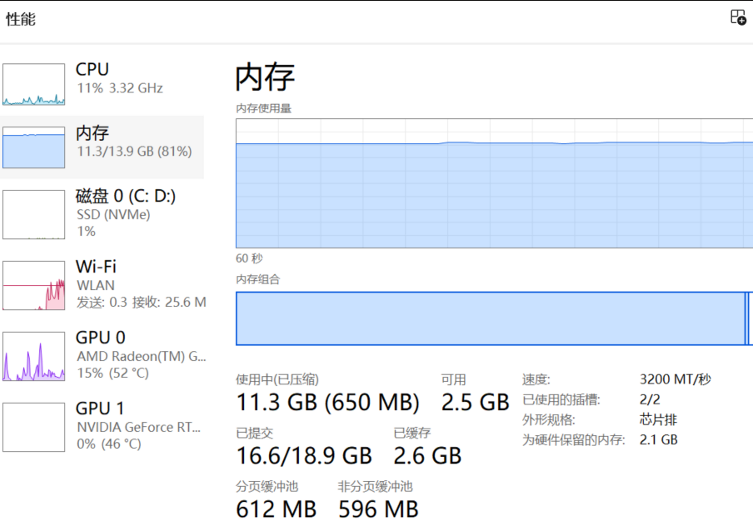
重新聚焦后,实际需求变得更明确:
解析文件需求
9000 字以内的技术博文,内容包含图文、表格和少量公式。
核心痛点
不要强 OCR,尤其不要把图片中的装饰性图标、无意义文字也识别出来。这是 TextIn 曾暴露过的问题。
现实判断
后续 Word 转 Markdown 的需求会明显减少。
因此最终偏好变成:性价比高、效果足够好、可接受付费。
随后尝试了 LlamaParse:
- 每月额度 1000 页,超出按量付费
- 可直接在网页试用:LlamaParse
试用结果如下:
- 如果图片是思维导图等结构化内容,可以直接转成代码结构,接近"重画"
- 富文本可以识别,但仍有误差
- 公式识别效果较好
- 会自动编排标题
- 图片中的表格可转为 Markdown 表格
- 图片 OCR 仍会识别出装饰性图标

LlamaParse 解析后,会暂时把图片保存在服务端内存中,浏览器通过临时生成的 blob 链接渲染图片。导出 Markdown 时,图片不会被一并打包,只会保留图片文件名作为相对路径引用。
因此最终还是回到 TextIn WebUI 解析。原因也很直接:价格可以接受,日常使用频率不高,而后续主流程又会逐步转向本地 Obsidian。
3.8 博客 LaTeX 数学公式渲染问题
Hexo 构建博客后,Markdown 编辑器中能正常显示的 LaTeX 公式,在浏览器里却无法正确渲染。
解决方法是按主题官方文档完成配置:
- 切换渲染器:从
hexo-renderer-marked、hexo-renderer-kramed切换为hexo-renderer-markdown-it - 安装 Katex 相关插件:
npm install katex @renbaoshuo/markdown-it-katex - 修改 Butterfly 主题配置文件
_config.butterfly.yml,开启 Katex - 修改 Hexo 配置文件
_config.yml
markdown:
  plugins:
    - '@renbaoshuo/markdown-it-katex'
原因是:Hexo 默认的 hexo-render-marked 会在部分场景下处理 _、\、* 等字符,导致公式渲染失败。
3.9 OSS 图片无法在博客中渲染
当时使用的图片链接如下:
https://zyydgrbk.oss-cn-chengdu.aliyuncs.com/images%2FDifyWenDangTiQuQi%2F7d50d2de2705aeb8.jpg
?OSSAccessKeyId=...
&Expires=1809845172
&Signature=Z+WUqwchRtJm7sheoHqlVtIJThQ=
这类链接本质上是 预签名 URL(Presigned URL),只能在过期时间内访问。关键问题在于 Signature 中的 + 被浏览器当成空格处理。
例如:当前的签名是 Z+WUqwchRtJm7sheoHqlVtIJThQ=,浏览器实际处理成了 Z WUqwchRtJm7sheoHqlVtIJThQ=,原因是 URL 编码中的历史兼容问题,+ 应该写成 %2B。
最终解决办法:**不再使用签名链接,直接使用公开 OSS 链接。**转换后的链接形式为:
https://zyydgrbk.oss-cn-chengdu.aliyuncs.com/images/DifyWenDangTiQuQi/7.jpg
3.10 Node CLI 项目遇到的问题
1、Failed: fetch failed
本地网络环境无法直接访问 Dify 云端服务,而 Node 原生 fetch 默认不会自动走系统代理,因此需要单独配置。
PowerShell 环境变量:
$env:HTTPS_PROXY = "http://127.0.0.1:7890"
$env:HTTP_PROXY = "http://127.0.0.1:7890"
安装依赖:
npm install undici
在 src/cli.js 开头加入:
import { setGlobalDispatcher, ProxyAgent } from "undici";

if (process.env.HTTPS_PROXY || process.env.HTTP_PROXY) {
  setGlobalDispatcher(new ProxyAgent(process.env.HTTPS_PROXY ?? process.env.HTTP_PROXY));
}
2、Failed: Dify API error 504: <!DOCTYPE html>
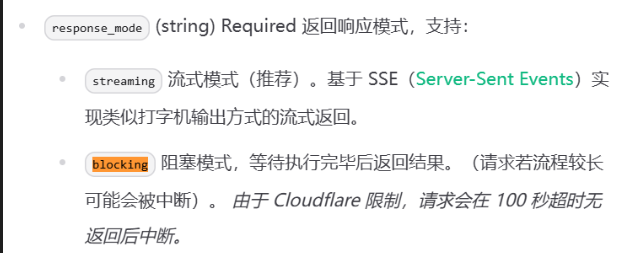
runDifyWorkflow 返回的 response_mode 当时使用的是 blocking,而工作流整体耗时大约在 1 分钟左右,被网关截断属于正常现象。
解决方法:改为 streaming 模式即可。